Domain buchbeschreibungen.de kaufen?
Wir ziehen mit dem Projekt
buchbeschreibungen.de um.
Sind Sie am Kauf der Domain
buchbeschreibungen.de interessiert?
domain@kv-gmbh.de · 0541-91531010
Domain buchbeschreibungen.de kaufen?
Wo finde ich Netzwerkadapter Windows 10?
In Windows 10 können Sie die Netzwerkadapter-Einstellungen über die Systemsteuerung oder die Einstellungen aufrufen. Klicken Sie dazu auf das Startmenü und wählen Sie entweder "Systemsteuerung" oder "Einstellungen". In der Systemsteuerung finden Sie die Netzwerkadapter unter "Netzwerk und Internet" und dann "Netzwerk- und Freigabecenter". In den Einstellungen können Sie die Netzwerkadapter unter "Netzwerk und Internet" und dann "Ethernet" oder "WLAN" finden. Alternativ können Sie auch die Schnellsuche verwenden und nach "Netzwerkadapter" suchen, um direkt zu den Einstellungen zu gelangen. **
Wie aktiviere ich den Netzwerkadapter unter Windows 10?
Um den Netzwerkadapter unter Windows 10 zu aktivieren, klicken Sie auf das Startmenü und öffnen Sie die Einstellungen. Wählen Sie dann "Netzwerk und Internet" aus und klicken Sie auf "Status". Dort finden Sie die Option "Netzwerkadapter ändern" oder "Adapteroptionen ändern". Klicken Sie darauf und wählen Sie den gewünschten Adapter aus. Klicken Sie mit der rechten Maustaste darauf und wählen Sie "Aktivieren". **


Ähnliche Suchbegriffe für Asus-XG-C100F-Netzwerkadapter-10
Top-Angebote
Produkte zum Begriff Asus-XG-C100F-Netzwerkadapter-10:
-
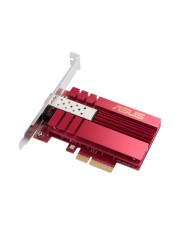
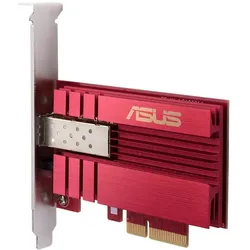
ASUS XG-C100F Netzwerkadapter PCIe 3.0 x4 10 Gigabit SFP+ x 2 (90IG0490-MO0R00)Produktbeschreibung: ASUS XG-C100F - Netzwerkadapter - PCIe 3.0 x4 - 10 Gigabit SFP+ x 1, Gerätetyp: Netzwerkadapter, Formfaktor: Plug-in-Karte, Schnittstellentyp (Bustyp): PCI Express 3.0 x4, Ports: 10 Gigabit SFP+ x 1, Abmessungen (Breite x Tiefe x Höhe): 2,159 cm x 12,05 cm x 11,33 cm, Gewicht: 110 g, Data Link Protocol: 10GbE, Datenübertragungsrate: 10 Gbps92,89 €*Versand: 0,00 €Sichere Weiterleitung zum Anbieter

-
Warum kann der Netzwerkadapter nicht gestartet werden? Code 10.
Der Code 10-Fehler tritt normalerweise auf, wenn der Netzwerkadapter nicht gestartet werden kann, weil ein Problem mit dem Treiber vorliegt. Dies kann durch eine fehlerhafte Installation des Treibers, eine inkompatible Treiberversion oder einen beschädigten Treiber verursacht werden. Um das Problem zu beheben, können Sie versuchen, den Treiber zu aktualisieren oder neu zu installieren. **
-
Warum lässt sich der Treiber für den integrierten Netzwerkadapter von Asus nicht installieren?
Es gibt verschiedene mögliche Gründe, warum der Treiber für den integrierten Netzwerkadapter von Asus nicht installiert werden kann. Es könnte sein, dass der Treiber nicht mit dem Betriebssystem kompatibel ist oder dass bereits ein anderer Treiber für den Netzwerkadapter installiert ist, der konfliktfrei funktioniert. Es ist auch möglich, dass es ein Problem mit der Hardware selbst gibt, das die Installation des Treibers verhindert. Es könnte hilfreich sein, den technischen Support von Asus zu kontaktieren, um das genaue Problem zu diagnostizieren und eine Lösung zu finden. **
-
Wie kann ich den Fehlercode 10 auf meinem Netzwerkadapter beheben?
Um den Fehlercode 10 auf Ihrem Netzwerkadapter zu beheben, können Sie verschiedene Schritte ausprobieren. Zuerst sollten Sie den Adapter deinstallieren und dann neu installieren. Sie können auch versuchen, den Treiber des Adapters zu aktualisieren oder eine Systemwiederherstellung durchzuführen, um mögliche Softwareprobleme zu beheben. Wenn diese Schritte nicht funktionieren, könnte es sein, dass der Adapter defekt ist und ausgetauscht werden muss. **
-
Warum wird der WLAN-Netzwerkadapter unter Windows 10 nicht aufgelistet?
Es gibt mehrere mögliche Gründe, warum der WLAN-Netzwerkadapter unter Windows 10 nicht aufgelistet wird. Es könnte sein, dass der Adapter nicht richtig installiert ist oder dass die Treiber veraltet oder beschädigt sind. Es ist auch möglich, dass der Adapter deaktiviert wurde oder dass es ein Problem mit dem Betriebssystem gibt. Es kann hilfreich sein, die Treiber zu aktualisieren, den Adapter neu zu installieren oder das Betriebssystem auf mögliche Fehler zu überprüfen. **

Was sind die Probleme mit dem Netzwerkadapter unter Windows 10?
Einige der Probleme mit dem Netzwerkadapter unter Windows 10 können sein: Verbindungsprobleme, wie zum Beispiel eine langsame oder instabile Verbindung, das plötzliche Trennen der Verbindung oder das Nichterkennen von verfügbaren Netzwerken. Ein weiteres Problem kann sein, dass der Netzwerkadapter nicht erkannt oder nicht richtig installiert wird, was zu einer fehlenden oder eingeschränkten Netzwerkverbindung führt. Ein weiteres Problem kann sein, dass der Netzwerkadapter nicht ordnungsgemäß funktioniert, was zu einer schlechten Leistung oder einer fehlerhaften Verbindung führen kann. **
Was sind die Probleme mit dem Netzwerkadapter unter Windows 10?
Einige Probleme mit dem Netzwerkadapter unter Windows 10 können sein, dass der Adapter nicht erkannt wird, keine Verbindung zum Netzwerk hergestellt werden kann oder die Verbindung instabil ist. Dies kann verschiedene Ursachen haben, wie veraltete Treiber, Konflikte mit anderen Programmen oder Einstellungen im Betriebssystem. Es gibt jedoch verschiedene Lösungsansätze, wie das Aktualisieren der Treiber, das Zurücksetzen der Netzwerkeinstellungen oder das Deaktivieren von Energiesparoptionen. **
Top-Angebote
Produkte zum Begriff Asus-XG-C100F-Netzwerkadapter-10:
-
Asus XG-C100F Netzwerkadapter 10 GBit/s PCIExtrem schnelles Netzwerk mit 10Gbit/s Die ASUS XG-C100F ermöglicht bis zu vier extrem schnelle Netzwerkverbindungen mit 10Gbit/s, über Glasfaser- oder DAC-Kabel. Die Karte wird einfach in einen PCI-Express-2.0/3.0-x4-Steckplatz eingesetzt und bietet SPF+ Verbindungen, die bis zu 10x schneller sind, als bei einem Gigabit-Netzwerk - perfekt für die Übertragung von großen Dateien, 4K-Streaming und Gaming mit niedrigen Latenzen. Mehr Leistung mit Glasfaser Die XG-C100F ist mit der neuesten Glasfaser-Netzwerktechnologie kompatibel. Dies ermöglicht extrem schnelle Übertragungen mit hoher Bandbreite, die weitaus größere Entfernungen als bei herkömmlichen Kupferübertragungen vom Typ RJ-45 erlauben - ideal für Power-User, kleine Unternehmen und Rechenzentren. Stylischer Kühlkörper Ein effizienter Aluminium-Kühlkörper hält die XG-C100F auch bei anspruchsvollen Anwendungen kühl und verleiht ihr eine stylische Optik, die sie aus der Masse der Netzwerkkarten hervorhebt. Automatische Priorisierung der Geschwindigkeit Die integrierte Quality-of-Service-Technologie (QoS) priorisiert die Bandbreite automatisch für Ihre wichtigsten Anwendungen. Egal, ob Sie eine große Menge an Dateien übertragen, 4K-Medien streamen oder sich mit Online-Gaming beschäftigen, die XG-C100F lässt sich einfach konfigurieren, damit die wichtigen Datenpakete schnell und reibungslos ankommen.93,99 €*Versand: 0,00 €Sichere Weiterleitung zum Anbieter
-
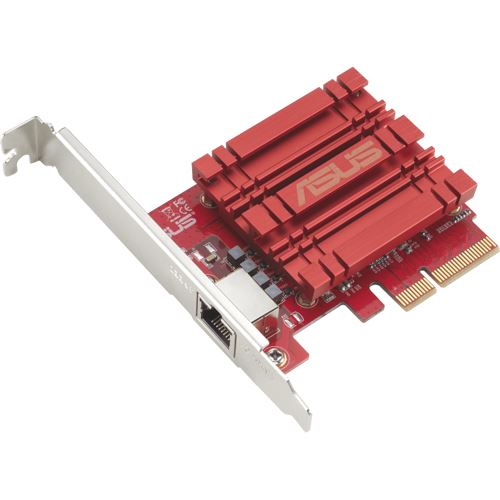
ASUS XG-C100FNetzwerkkarte - intern, Anschluss: LAN, PCI Express Male Anschluss, 1 LAN-Anschluss, max. LAN-Übertragungsgeschwindigkeit: 10000 Mb/s, QoS Die Netzwerkkarte ASUS XG-C100F dient zum internen Anschluss eines Desktop-Computers an ein Hochgeschwindigkeits-Computernetzwerk. Das Zehnfache von Gigabit-Ethernet überträgt Daten spielend über Glas118,90 €*Versand: 4,99 €Sichere Weiterleitung zum Anbieter
-
ASUS XG-C100F Netzwerkadapter PCIe 3.0 x4 10 Gigabit SFP+ x 2 (90IG0490-MO0R00)Produktbeschreibung: ASUS XG-C100F - Netzwerkadapter - PCIe 3.0 x4 - 10 Gigabit SFP+ x 1, Gerätetyp: Netzwerkadapter, Formfaktor: Plug-in-Karte, Schnittstellentyp (Bustyp): PCI Express 3.0 x4, Ports: 10 Gigabit SFP+ x 1, Abmessungen (Breite x Tiefe x Höhe): 2,159 cm x 12,05 cm x 11,33 cm, Gewicht: 110 g, Data Link Protocol: 10GbE, Datenübertragungsrate: 10 Gbps92,89 €*Versand: 0,00 €Sichere Weiterleitung zum Anbieter
-
Wo finde ich Netzwerkadapter Windows 10?
In Windows 10 können Sie die Netzwerkadapter-Einstellungen über die Systemsteuerung oder die Einstellungen aufrufen. Klicken Sie dazu auf das Startmenü und wählen Sie entweder "Systemsteuerung" oder "Einstellungen". In der Systemsteuerung finden Sie die Netzwerkadapter unter "Netzwerk und Internet" und dann "Netzwerk- und Freigabecenter". In den Einstellungen können Sie die Netzwerkadapter unter "Netzwerk und Internet" und dann "Ethernet" oder "WLAN" finden. Alternativ können Sie auch die Schnellsuche verwenden und nach "Netzwerkadapter" suchen, um direkt zu den Einstellungen zu gelangen. **
-
Wie aktiviere ich den Netzwerkadapter unter Windows 10?
Um den Netzwerkadapter unter Windows 10 zu aktivieren, klicken Sie auf das Startmenü und öffnen Sie die Einstellungen. Wählen Sie dann "Netzwerk und Internet" aus und klicken Sie auf "Status". Dort finden Sie die Option "Netzwerkadapter ändern" oder "Adapteroptionen ändern". Klicken Sie darauf und wählen Sie den gewünschten Adapter aus. Klicken Sie mit der rechten Maustaste darauf und wählen Sie "Aktivieren". **
-
Warum kann der Netzwerkadapter nicht gestartet werden? Code 10.
Der Code 10-Fehler tritt normalerweise auf, wenn der Netzwerkadapter nicht gestartet werden kann, weil ein Problem mit dem Treiber vorliegt. Dies kann durch eine fehlerhafte Installation des Treibers, eine inkompatible Treiberversion oder einen beschädigten Treiber verursacht werden. Um das Problem zu beheben, können Sie versuchen, den Treiber zu aktualisieren oder neu zu installieren. **
-
Warum lässt sich der Treiber für den integrierten Netzwerkadapter von Asus nicht installieren?
Es gibt verschiedene mögliche Gründe, warum der Treiber für den integrierten Netzwerkadapter von Asus nicht installiert werden kann. Es könnte sein, dass der Treiber nicht mit dem Betriebssystem kompatibel ist oder dass bereits ein anderer Treiber für den Netzwerkadapter installiert ist, der konfliktfrei funktioniert. Es ist auch möglich, dass es ein Problem mit der Hardware selbst gibt, das die Installation des Treibers verhindert. Es könnte hilfreich sein, den technischen Support von Asus zu kontaktieren, um das genaue Problem zu diagnostizieren und eine Lösung zu finden. **
Ähnliche Suchbegriffe für Asus-XG-C100F-Netzwerkadapter-10
-
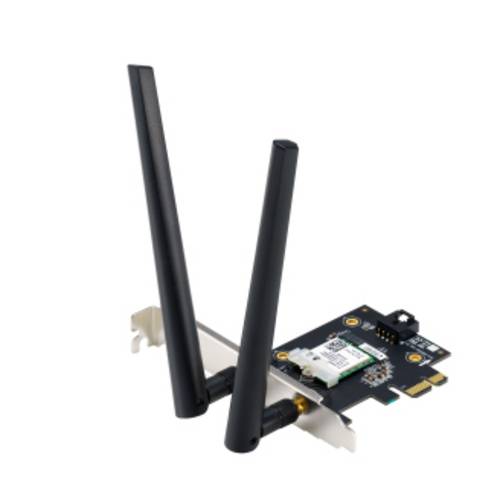
Asus PCE-AXE5400 Netzwerkadapter WLANDer WiFi 6E Spitzenreiter ASUS bietet eine Komplettlösung für den neuesten WiFi 6E-Standard, vom Router bis zur Wireless PCIe-Karte. Mit sorgfältig entwickelter Technik und unterstützender Software sorgt die ASUS WiFi 6E Gesamtlösung für optimierte Fähigkeiten und Leistung. * PCE-AXE5400 unterstützt nur den PCI-Express x1 Standard, bitte installieren Sie den Adapter in einem PCI-e x1 Steckplatz. Am wenigsten überlastetes WLAN ASUS PCE-AXE5400 ist eine WiFi 6E PCIe-Karte, die es Ihrem PC ermöglicht, sich mit einem WiFi 6E-Router über das dedizierte 6-GHz-Band zu verbinden. Das bedeutet, dass es nicht mit Nicht-WiFi 6E-Geräten um Bandbreite konkurriert. Das 6-GHz-Band bietet bis zu sieben zusätzliche 160-MHz-Kanäle, die für mehr Bandbreite, mehr Flexibilität und weniger Überlastung sorgen. Ultraschnelles WiFi 6E Desktop Upgrade Mit der 6-GHz-Technologie von WiFi 6E und den breiten 160-MHz-Kanälen liefert der PCE-AXE5400 drahtlose Geschwindigkeiten, die bis zu 4,6-mal schneller* sind als bei WiFi 5-Geräten und eignet sich damit selbst für Aufgaben, die eine hohe Bandbreite erfordern. *Vergleich basierend auf einer 2x2 160 MHz WiFi 6E PCIe-Karte gegenüber einer 2x2 80 MHz WiFi 5 PCIe-Karte Niedrige Latenzzeit. Schnelles WLAN. Der PCE-AXE5400 bietet Ihrem PC leistungsstarke OFDMA- und MU-MIMO-Funktionen. Anstatt dass Ihr PC bei der Übertragung von drahtlosen Daten an den Router abwechselnd mit ander28,23 €*Versand: 5,95 €Sichere Weiterleitung zum Anbieter
-
Wie kann ich den Fehlercode 10 auf meinem Netzwerkadapter beheben?
Um den Fehlercode 10 auf Ihrem Netzwerkadapter zu beheben, können Sie verschiedene Schritte ausprobieren. Zuerst sollten Sie den Adapter deinstallieren und dann neu installieren. Sie können auch versuchen, den Treiber des Adapters zu aktualisieren oder eine Systemwiederherstellung durchzuführen, um mögliche Softwareprobleme zu beheben. Wenn diese Schritte nicht funktionieren, könnte es sein, dass der Adapter defekt ist und ausgetauscht werden muss. **
-
Warum wird der WLAN-Netzwerkadapter unter Windows 10 nicht aufgelistet?
Es gibt mehrere mögliche Gründe, warum der WLAN-Netzwerkadapter unter Windows 10 nicht aufgelistet wird. Es könnte sein, dass der Adapter nicht richtig installiert ist oder dass die Treiber veraltet oder beschädigt sind. Es ist auch möglich, dass der Adapter deaktiviert wurde oder dass es ein Problem mit dem Betriebssystem gibt. Es kann hilfreich sein, die Treiber zu aktualisieren, den Adapter neu zu installieren oder das Betriebssystem auf mögliche Fehler zu überprüfen. **
-
Was sind die Probleme mit dem Netzwerkadapter unter Windows 10?
Einige der Probleme mit dem Netzwerkadapter unter Windows 10 können sein: Verbindungsprobleme, wie zum Beispiel eine langsame oder instabile Verbindung, das plötzliche Trennen der Verbindung oder das Nichterkennen von verfügbaren Netzwerken. Ein weiteres Problem kann sein, dass der Netzwerkadapter nicht erkannt oder nicht richtig installiert wird, was zu einer fehlenden oder eingeschränkten Netzwerkverbindung führt. Ein weiteres Problem kann sein, dass der Netzwerkadapter nicht ordnungsgemäß funktioniert, was zu einer schlechten Leistung oder einer fehlerhaften Verbindung führen kann. **
-
Was sind die Probleme mit dem Netzwerkadapter unter Windows 10?
Einige Probleme mit dem Netzwerkadapter unter Windows 10 können sein, dass der Adapter nicht erkannt wird, keine Verbindung zum Netzwerk hergestellt werden kann oder die Verbindung instabil ist. Dies kann verschiedene Ursachen haben, wie veraltete Treiber, Konflikte mit anderen Programmen oder Einstellungen im Betriebssystem. Es gibt jedoch verschiedene Lösungsansätze, wie das Aktualisieren der Treiber, das Zurücksetzen der Netzwerkeinstellungen oder das Deaktivieren von Energiesparoptionen. **
* Alle Preise verstehen sich inklusive der gesetzlichen Mehrwertsteuer und ggf. zuzüglich Versandkosten. Die Angebotsinformationen basieren auf den Angaben des jeweiligen Shops und werden über automatisierte Prozesse aktualisiert. Eine Aktualisierung in Echtzeit findet nicht statt, so dass es im Einzelfall zu Abweichungen kommen kann. ** Hinweis: Teile dieses Inhalts wurden von KI erstellt.